 漫蛙
首页 / 新手入门
漫蛙装好后的第一步
漫蛙是一款面向安卓手机的漫画阅读应用,装好之后要先授予本地存储与网络权限,再把想看的作品收进书架,追更提醒和章节缓存才跑得起来。整个流程在十分钟内可以走完,路上也不需要借助电脑或其他设备。
Steps
从安装包到翻开第一话
六步都在同一部手机上完成,中途不需要借助电脑
- 先确认安装包完整再动手 把安装包放到手机存储的下载目录里,先看一眼文件大小是否与页面标注的约 106 MB 接近。文件明显偏小的一律重新取一次,残缺的包在安装阶段就会报错,和系统设置无关。传文件推荐走数据线或手机自带的互传功能,避免第三方分享工具二次压缩。
- 打开允许安装未知来源的开关 从应用商店以外的渠道安装时,系统会先拦一道,弹出的提示里选继续安装即可放行。想少一次弹窗的话,可以事先在安全与隐私设置里为当前使用的文件管理器单独开启这项权限,装完之后记得把入口恢复原状。
- 给存储与网络两项权限 首次启动会依次请求存储与网络权限。存储权限用于把缓存的章节写进手机,拒绝之后阅读本身能用,但离线功能会失效。网络权限除了加载图片,还关系到线路切换能否生效,两项都建议允许。
- 在首屏确定自己的入口 启动后停在对齐了搜索框、频道分栏与今日推荐的首页。想找具体的作品直接点搜索框;没有明确目标就从推荐卡片往下翻;已经知道大概题材的,切到分类频道按标签逐层收窄,比在首页反复刷新更快。
- 登录账号并同步书架 注册或登录之后,收藏的作品与读到第几话的记录会挂到账号上。换手机时重新登录就能把书架取回来,缓存文件不会跟着走。这一步可以放在装好当天做,也可以先看几话再补,越早做越省事。
- 收藏作品并试读一话 在作品详情页点收藏,条目会落进书架的追更分组,之后有新话会在条目上直接标出。接着点开始阅读,先翻一话确认图片能正常加载、字号与翻页方向看着顺眼,再决定要不要调整阅读面板。
Details
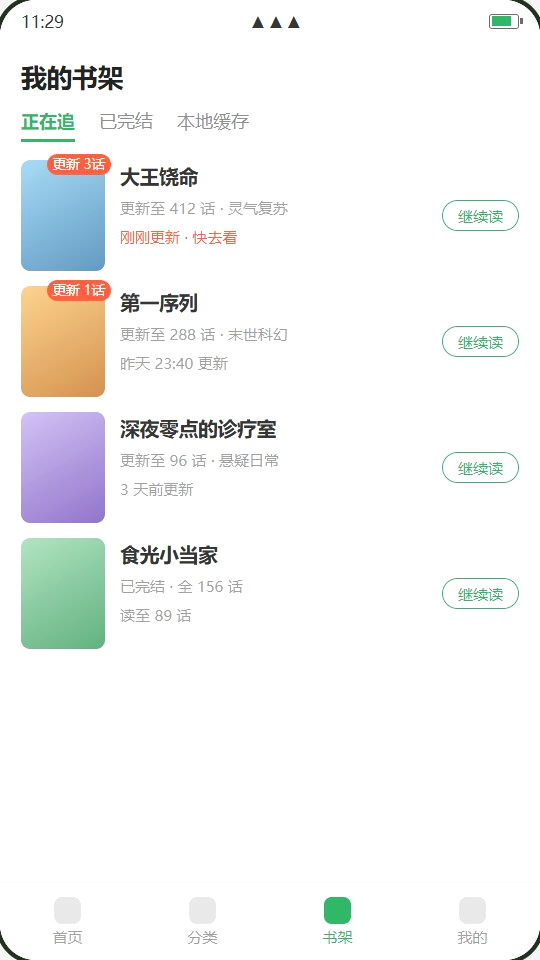
收藏后的作品按追更中与已完结分开摆放,右侧为续读入口
第一次使用最容易漏掉的两件事
第一件是阅读方向。条漫类作品自下往上连读,普通页漫按左右翻页,两者在同一部作品里通常不会混用。如果翻开后发现翻页方向和习惯相反,在阅读页把方向切回来即可,改一次之后会作为默认值记住。
第二件是缓存位置。缓存写进手机本机存储,不受清理加速类工具的保护,某些工具会把它当作临时文件一起清掉。如果打算长期靠缓存通勤,建议把这类自动清理的开关关掉,或者定期回到缓存页确认作品数量有没有异常减少。
首屏之后,值得顺手做的两处调整
- 把书架里暂时不追但舍不得删的作品移进稍后再看,追更列表就不会被长期断更的条目占满。
- 阅读面板里的底色与亮度调一次即可长期沿用,夜里看之前再单独压一档,比每次都重新设置省事。
安装过程中如果反复停在同一个错误提示,先检查手机剩余的存储空间是否大于安装包的三倍,再核对系统版本是否低于 Android 6.0,这两项是安装失败里占比最高的原因。
接下来按需要往下看
阅读面板里每一项设置分别管什么,可以看功能详解;打算先存几话再出门的,直接翻离线与缓存;遇到打不开、进度对不上的情况,常见问题里按现象列了排查顺序。
先把它装上再慢慢调
权限、收藏与阅读方向这三处一次调好,后面几个月基本不用再回来改,剩下的细节可以边看边调。